Mostrando las entradas con la etiqueta windows 7. Mostrar todas las entradas

Agregar “Copiar a Carpeta” y “Mover a Carpeta” al menú contextual en Windows 7 y Windows 8

Seguramente existen muchas formas de copiar archivos en Windows, y aquí tenemos otra más, pero que podría ser más efectiva: copiar o mover archivos desde el menú contextual.

No es necesario instalar ningún programa, sólo se realiza unas modificaciones al registro de Windows, pero para hacer eso debemos iniciar sesión como usuario Administrador.

De forma normal, estas opciones existen, pero sólo si accedemos al menú de la barra de herramientas en el explorador de Windows.

copiar mover a carpeta windows 7 01

Para agregar las opciones de Copiar y Mover a la carpeta, es necesario primero descargar los siguientes archivos:

Agregar Copiar a la Carpeta

Agregar Mover a la Carpeta

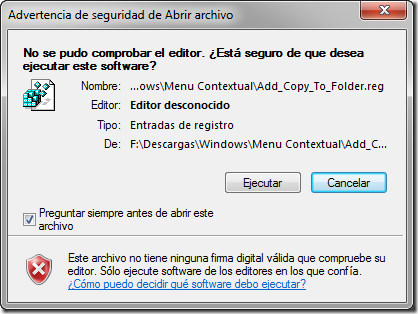
Puedes hacer clic derecho y hacer clic en “Guardar como …” en cada enlace. Los archivos guárdalos en el Escritorio o en una carpeta fácil de encontrar. Haz doble clic en cada uno para combinarlos con el registro, cada vez que hagas esto se te va a pedir una confirmación.

copiar mover a carpeta windows 7 02

Haz clic en Ejecutar, luego te dirá si quieres autorizar, haz clic en Aceptar y luego saldrá una ventana diciéndote que es posible que sea un riesgo combinar dicho archivo.

copiar mover a carpeta windows 7 03

Haz clic en Sí. Luego te saldrá la confirmación.

copiar mover a carpeta windows 7 04

Después de hacer los pasos anteriores con cada archivo, ya tendrás las opciones de copiar y mover a la carpeta.

copiar mover a carpeta windows 7 05

Si luego de utilizar dichas opciones, quieres eliminarlas porque piensas que no te sirven o cualquier otra razón, descarga los siguientes archivos y realiza el mismo proceso de combinarlos con el registro.

Eliminar Copiar a la Carpeta

Eliminar Mover a la Carpeta

Cómo Crear un acceso directo a “Dispositivos e Impresoras” en Windows 7

A continuación unos pasos para crear manualmente un acceso directo a “Dispositivos e Impresoras”:

1. Haz clic derecho sobre un área vacía del Escritorio, y luego clic en Nuevo y Acceso Directo.

crear acceso directo dispositivos e impresoras 01

2. Copia y pega la dirección a continuación en el área de ubicación, y luego clic en el botón Siguiente.

        %windir%\explorer.exe shell:::{A8A91A66-3A7D-4424-8D24-04E180695C7A}

3. Escribe Dispositivos e Impresoras en el nombre, y clic en el botón Finalizar.

crear acceso directo dispositivos e impresoras 02

4. Haz clic derecho en el nuevo acceso directo Dispositivos e Impresoras en el Escritorio, y elige la opción Propiedades.

crear acceso directo dispositivos e impresoras 04

5. Haz clic en la pestaña Acceso Directo, luego clic en el botón Cambiar ícono.

crear acceso directo dispositivos e impresoras 05

6. Bajo la línea “Buscar íconos en este archivo” copia y pega la siguiente ubicación y presionar Enter.

        %systemroot%\system32\DeviceCenter.dll

crear acceso directo dispositivos e impresoras 06

crear acceso directo dispositivos e impresoras 07

7. Selecciona el ícono resaltado en azul y haz clic en Aceptar. Puedes utilizar cualquier ícono que elijas si no te gusta.

8. Haz clic en Aceptar.

crear acceso directo dispositivos e impresoras 08

9. En Windows 7, puedes Anclar a la Barra de Tareas o Anclar al Menú inicio, agregar a Inicio rápido, asignar un atajo de teclado, o mover este acceso directo donde te sea fácil utilizar.

10. En Windows 8, puedes Anclar a la barra de Tareas en el Escritorio, Anclar a la pantalla de Inicio, agregar a Inicio rápido, asignar un atajo de teclado o mover el acceso directo donde te sea fácil utilizarlo.

Windows 7 Con Red Lenta? 6 formas de solucionarlo

windows7-lento1¿Recuerdan que Windows Vista tenía problemas con la velocidad de red? Bueno tenía muchos problemas, pero uno de los más desesperantes era cuando querías copiar un archivo de red. Era interminable o imposible. Windows 7 resolvió varios de esos problemas, pero a algunos amigos ya le ha sucedido que Windows 7 les parece más lento en operaciones de archivos por la red que Windows XP.

Eso se debe a que Windows 7 tiene más características que deben ser deshabilitadas para que las operaciones de la red trabajen casi igual que en Windows XP. Las redes son factores determinantes en computación.

Las computadoras con Windows 7 serán lentas en acceder a recursos compartidos de servidores Windows de versiones antiguas y también con sistemas operativos que no son de Microsoft, como Sun y Linux. Acceder datos y transferirlos a través de la red siguen causando problemas. La resolución de DNS internamente (LAN o WAN) y externamente (internet) también pueden ser lentos en Windows 7.

Los siguientes métodos funcionaron para mi en lo que respecta a acelerar las operaciones de red con servidores NT, 2003 y servidores SUN.

1. Deshabilita Autotuning

Deshabilitando el autotuning ayudará mucho en la búsqueda de DNS y el descubrimiento de redes. Mejora la transferencia de datos también sobre la red.

Inicia una ventana de comandos como Administrador, y escribe los siguientes comandos mostrados en el siguiente ejemplo:

netsh interface tcp set global autotunning=disabled

netsh interface tcp set global rss=disabled

Esto debería resolver muchos problemas de red con Windows 7. En caso quieras regresar a la configuración anterior, digita los siguientes comandos:

netsh interface tcp set global autotunning=normal

netsh interface tcp set global rss=enabled

2) Elimina RDC (Compresión Diferencial Remota)

Esta característica que apareció con Windows Vista para transferir datos sobre la red en formato comprimido. La misma característica está presente en Windows 7. Desde que los sistemas operativos Windows anteriores a Vista no soportan esta característica, podría disminuir la velocidad de transferencia en Windows 7.

Puedes eliminar a RDC en Windows 7, yendo al Panel de Control, Programas, Activar o desactivar características de Windows y desmarcar la casilla indicada en la imagen.

compresion_diferencial_remota

3) Eliminar IPv6 de propiedades de red.

Si tu red interna o externa no requiere el protocolo IPv6, mejor elimínalo de las propiedades de conexión de red. Al mantener IPv6 tu computadora puede volverse algo lenta al tratar de registrar direcciones IPv6, intentando obtener direcciones IPv6 o tratando de resolver direcciones IPv6. Si no las necesitas, mejor elimínalas.

desactivar IPv6

4) Limpiar el caché DNS

Puedes eliminar cualquier caché de los DNS en tu computadora, de modo que las próximas solicitudes sean resueltas por un nuevo o actualizados servidor DNS. Esto evitará que tu computadora intente registros DNS rotos o cambiados desde la caché. Para limpiar la caché de DNS, abre una ventana de comandos como Administrador y escribe ipconfig /flushdns.

vaciar-cache-dns
5) Deshabilita la red inalámbrica y cualquier adaptador de red adicional (incluyendo adaptadores virtuales)

Si no vas a utilizar la red inalámbrica o es tu red secundaria, es preferible deshabilitarla, ya que si éstá habilitada, una computadora con Windows 7 estará tratando de conectarse a las redes inalámbricas disponibles alrededor tuyo, y tratando de autentificarse.

6) Modificar los valores de Link Speed y Duplex en las propiedades del adaptador de red.

Este paso puede ayudar, aunque no puedo afirmar cual de ellas es mejor porque depende de tu red física (tarjeta de red, tipo de cableado, velocidad de LAN y el switch de la red). Estableciendo esta opción por defecto la coloca a Auto Negotiation. pero puedes ir probando con las opciones de valores y encuentra cual funciona mejor para tu computadora y tu red.


Estoy seguro, que cualquiera de estos pasos o todos te ayudarán a mejorar la velocidad de operaciones de red en Windows 7. Por favor deja tu comentario si tienes opciones adicionales para enfrentar este problema o si tienes algún otro problema y poder ayudarte.

Expandir automáticamente a la carpeta actual en el Explorador de Windows

image

Una simple opción en las preferencias de Windows Explorer puede arreglar una gran molestia por el “comportamiento” de Windows 7 de no expandir automáticamente la barra lateral izquierda a la vez que estás navegando a través de las carpetas de tu computadora.

Podría parecer algo obvio, pero el resultado es algo muy útil. En Windows 7, por defecto, la barra lateral del Explorador de Windows no se inmuta a menos que hagas click en alguna parte de ella. Eso es, si utilizas el panel derecho para navegar a través de las carpetas, como la mayoría hacemos, la barra lateral izquierda no cambia. Con el siguiente cambio, vamos a hacer que ambos paneles estén sincronizados:

Abre una ventana del Explorador y ve a Organizar > Opciones de Carpetas y Búsqueda

En la pestaña General, mira bajo Panel de Navegación y marca la opción Expandir automáticamente a la carpeta actual.

Eso es todo.

Transforma tu Windows XP / Windows 7 en Windows 8 [W8TP]

El Windows 8 Transformation Pack es un útil paquete de transformación para aquellos que quieren experimentar las nuevas características de Windows 8, sin necesidad de instalar la versión Developer Preview del nuevo sistema operativo de Microsoft.

Muy Lento para Copiar Archivos

Si copiar o mover archivos en tu red es demasiado lenta, la opción es desactivar la Compresión Remota Diferencial para mejorar la velocidad. Ese servicio idealmente debería ahorrar ancho de banda, pero lo que hace es prolongar los proceso de copia de archivos perjudicando el rendimiento.

image

Problemas al Buscar Archivos en Windows 7

Cuando hay fallos o problemas al buscar archivos en Windows 7, lo primero que tienes que fijarte es si tienes activado el servicio de indexación. Para ello, ingresa en Panel de Control, y entra en Programas. En la pantalla de Programas y Características, haz click en la opción Activar o desactivar características de Windows.

image

Windows 7 No Se Actualiza

Si cada vez que enciendes tu PC con Windows 7, te sale mensajes diciendo que hay actualizaciones disponibles, pero luego muestra errores, y cuando vuelves a encender nuevamente sale el anuncio de las actualizaciones disponibles, entonces debes probar a reiniciar Windows Update.

image

¿Qué es Virtualapp/didilogical?

Revisando unas configuraciones en mi laptop encontré el Administrador de Credenciales (Panel de Control), y dentro encontré algo que a primera vista me dejó helado.

image

Las dos primeras credenciales genéricas las conocía porque la primera es de mi usuario y la segunda de la cuenta en SkyDrive. ¿Pero qué diablos era virtualapp/didlogical? Lo primero que pensé es que me habían hackeado y que debería eliminarlo rápidamente haciendo click en “Quitar del almacén”.

image

Pero encontré este artículo donde explicaban que esa cuenta era creada automáticamente por cualquiera de los programas Windows Live, sean Messenger, Write, Mail u otros. Explican ahí que no hay problema en eliminar esa cuenta porque si los programas Windows Live siguen instalados, cuando se utilicen van a volver a crearla. Así que si la encuentran como yo, no se asusten, no es virus, es Microsoft. Que es casi lo mismo.

Facebook Messenger Para Windows 7

Facebook Messenger para Windows 7 es una aplicación que desde hace unas pocas horas Facebook ha comenzado a probar con un grupo limitado de personas que han podido acceder a su versión de pruebas para Windows 7.

 imageEn si se trata de un cliente de escritorio (un programa que se tendría que instalar) que permite acceder al chat y al feed de notificaciones y que no viene a ser otra cosa que la versión Windows de un servicio que ya podemos disfrutar a través del propio Facebook y en las versiones móviles de la red social.

El objetivo es claro: darle a los usuarios una forma de permanecer en la red social sin necesidad de estar en un navegador de internet. Tal vez muchos no les interesará pero a otros que están permanentemente dentro del “Facebook” será una gran opción.

La aplicación está en una fase de pruebas, pero es probable que dentro de algunos días tengamos una versión “para todos”.

¿Te convertirás en un usuario de Facebook Messenger? ¿O seguirás con el viejo estilo?

Limpiar y deshabilitar Jump List en Windows 7

Las Jump List son listas de elementos abiertos recientemente como archivos, carpetas o sitios web organizados por el programa o software que uses para abrirlos. Puedes usar una Jump List para abrir elementos y, también, puedes anclar favoritos a la Jump List para poder ir rápidamente a los elementos que uses cada día.

Por ejemplo, una jump list de Microsoft Word podría mostrar los últimos documentos abiertos, una del Reproducto de Windows Media mostrará las últimas canciones y listas reproducidas, etc.

image

A mucha gente le gusta esto de las jump list pero también hay mucha gente a la que no. Depende de lo que prefieras, si tener a la mano los archivos recientemente abiertos o si quieres tener privacidad.

Por suerte, es muy fácil limpiar y deshabilitar las jump lists en Windows 7. Simplemente haz click derecho en la barra de tareas, selecciona Propiedades, luego haz click en la pestaña de Menú Inicio, y desmarca la opción “Almacenar y mostrar elementos abiertos recientemente en el menú Inicio y en la barra de tareas”.

image

Después de desmarcar esa opción, ya no verás los elementos más visitados y recientemente cerrados en Google Chrome, el historial en Firefox, etc. El problema es que la mayoría de software no permite deshabilitar individualmente la jump list para un programa en particular.

Si eres un usuario de Firefox, este programa si tiene esa opción, pero está oculta, primero tienes que escribir about:config en la barra de direcciones y en la pantalla siguiente indicar en el filtro browser.taskbar.lists.enabled. El valor por defecto es true y debes hacer doble click para cambiarlo a false. El efecto será inmediato.

Mostrar Botón Ejecutar en Windows 7

En Windows XP teníamos disponible el botón Ejecutar, que nos permitía iniciar aplicaciones directamente o escribir líneas de comando. Pero en Windows 7 no está disponible por defecto, así que ahora veremos la forma de mostrar el botón Ejecutar en Windows 7.

1. Haz click en una área vacía  de la barra de tareas con el botón derecho del mouse. Selecciona Propiedades.

image

2. Vas a la pestaña Menú Inicio y haces click en Personalizar. Dentro de la ventana que aparecerá, selecciona la casilla de “Comando Ejecutar”. Aceptas y verás que ahora tienes el botón Ejecutar.

image

image

Activa las Casillas Para Seleccionar Archivos

Cuando necesitas borrar todos los elementos de una carpeta en Windows generalmente no hay problema. Puedes utilizar el atajo de teclado CTRL+E para seleccionar todos los archivos y después los borras.

Pero en caso solo necesitas elegir algunos archivos lo que tienes que hacer es ir haciendo click en cada archivo manteniendo presionada la tecla CTRL.

No es que sea difícil, pero también puedes equivocarte al elegir los archivos o dejar de presionar la tecla CTRL y perderías la selección que estabas haciendo.

Para evitar eso, hay una opción en Windows, que está presente en Windows Vista y en Windows 7, y es el uso de las casillas de selección dentro del explorador de Windows.

1. En primer lugar hay que abrir una ventana del Explorador de Windows, y haz click en Herramientas > Opciones de Carpeta. Si no ves el menú Herramientas, presiona la tecla ALT para verlo.

image

image

2. En la ventana siguiente, hay que elegir la pestaña Ver. Y mira en la sección de Configuración avanzada.

image

3. Ahí tienes que marcar la opción de “Usar las casillas para seleccionar elementos”.

4. Ahora ya puedes marcar cada casilla correspondiente a un elemento para seleccionarlo o marcar varias en caso necesites elegir diferentes archivos.

image

Claves de Windows 7 con Windows 7 Product Key Finder

image

Windows 7 Product Key Finder es un pequeño software que servirá mucho a los usuarios de Windows que necesitan encontrar la clave de producto para Windows 7. Windows 7 Product Key Finder no está limitada a una versión de Windows, pues cubre todas: Home, Premium y Ultimate.

Windows 7 Key Finder es una utilidad que no necesita ser instalada. Para encontrar la clave de producto de Windows 7 solo necesitas hacer click en el botón “Find Windows 7 Product Key" y la clave de producto será mostrada inmediatamente. Windows 7 Key Finder también muestra información de la versión de Windows.

Enlace de descarga: Windows 7 Key Finder | Página Oficial

Acelerando Windows 7 Habilitando AHCI

image

¿Qué es AHCI?

ACHI es una forma de acelerar las operaciones en el disco duro, un proceso diseñado por Intel.

Está disponible en la mayoría de computadoras y discos duros construidos después del 2007. Si la instalación de Windows 7 fue hecha en una computadora que tuvo un sistema operativo previo o un equipo nuevo cuya BIOS está configurado al estándar IDE (como la mayoría de equipos nuevos lo son) entonces Windows limitará la velocidad del disco al límite que tiene IDE. Para remediar esto y realmente acelerar el acceso a disco, tienes que modificar el Registro de Windows, luego la BIOS.

A continuación los pasos necesarios para acelerar Windows 7 habilitando el modo AHCI:

¿Cómo solucionar el bloqueo de Skype?

¿Skype se cuelga? La solución es la siguiente:

1. Hay que abrir la carpeta de datos de Skype:

Windows XP: C:Documents and Settings%username%Application DataSkype
Mac OS: rm ~/Library/Application Support/Skype/shared.xml
Windows 7: C:Users%username%AppDataRoamingSkype

2. Eliminar el archivo shared.xml. Eso debería solucionar el cuelgue o bloqueo de Skype.

3 Formas De Cambiar La Clave o Serie de Windows 7

Hay tres formas de cambiar la clave de producto o serie de Windows 7 en caso compres (Guiño) una nueva clave de producto o serie.

Método 1:  Panel de Control

Haz clic en el menú Inicio y haz clic derecho de Equipo, luego clic en Propiedades.

Baja hasta la parte donde dice Activación de Windows, y haz clic en Cambiar clave de producto.

Windows te va a solicitar la nueva clave, escríbela y haz clic en Siguiente.

Windows verificará si la clave es correcta, y mostrará un mensaje que dice que la Activación fue correcta.

Método 2: Símbolo de Sistema

En el menú Inicio busca “cmd”, y sobre él haz clic derecho y clic en Ejecutar como administrador.

Desde el símbolo de sistema escribe “slmgr.vbs -ipk xxxxx-xxxxx-xxxxx-xxxxx-xxxxx” sin comillas. Reemplaza las x con el nuevo serie de producto o clave. Presiona Enter.

Completa la activación de Windows 7 con “slmgr.vbs –ato”.


Método 3: Buscar programas y archivos

Si en el método 1 no puedes ver la opción de Cambiar clave de producto:

Busca en el menú Inicio “SLUI 3” y haz clic en él.

Ingresa la clave de producto y presiona el botón Siguiente.

Windows 7 verificará la validez de la clave o serie.

Descarga El Service Pack 1 de Windows 7

imageYa está disponible el Service Pack1 para Windows 7, aunque no hay muchas novedades en comparación con el Service Pack 2 de Windows XP, ya que es más un paquete de actualizaciones al sistema operativo. Sólo la opción de RemoteFx que permite realizar un Escritorio Remoto hacia computadoras en la misma red aprovechando la tarjeta gráfica del equipo remoto.

El Service Pack1 de Windows 7 se descargará automáticamente a tu computadora mediante Windows Update, pero si prefieres ya puedes ir descargándolo desde los siguientes enlaces:

Service Pack 1 de Windows 7 en Español

Service Pack 1 de Windows 7 en Inglés

2 Temas Para el Día de los Enamorados o San Valentín para Windows 7

Microsoft ha publicado varios temas de acuerdo a fechas especiales, y en este caso publicó un tema para Windows 7 con motivo del Día de los Enamorados o San Valentín, llamado Lovebirds. Este tema tiene 5 fondos de pantalla o wallpapers.

image

Otro tema para Windows 7 que se basa en esa fecha es Lacy Heart que tiene 4 fondos de pantalla o wallpapers.

image

Ambos temas son acordes a la fecha, y si gustas de ambientar y decorar tu computadora te van a resultar excelentes. Puedes descargar el tema Lovebirds aquí y Lacy Heart acá.

Como Ocultar Actualizaciones Opcionales de Windows 7

Las actualizaciones del sistema operativo, en especial Windows, son necesarias para mantener una computadora libre de problemas. Sin embargo hay actualizaciones opcionales que no deseamos instalar o que no necesitamos, y aquí te explico la forma de ocultar esas actualizaciones.

1. Para ver las actualizaciones, Menú Inicio, Todos los Programas, y Windows Update.

image

2. Luego haz click en Buscar Actualizaciones en el panel izquierdo.

image


3. En el ejemplo vemos que hay 34 actualizaciones opcionales, ya que tengo en mi laptop Windows 7 Ultimate, es un montón de paquetes de idioma.

image

4. Haz click en donde dice actualizaciones opcionales para ver la lista de las actualizaciones disponibles. Haz click derecho sobre la actualización que no necesites y haz click en Ocultar actualización.

image

5. Si deseas ocultar múltiples actualizaciones selecciona la primera haciendo click en ella, luego presiona la tecla Shift mientras bajas o subes hasta la actualización final.

image

6. Luego haces click derecho sobre cualquier zona de las actualizaciones seleccionadas y haces click en Ocultar actualización.

image

7. Luego haces click en el botón Aceptar en la parte inferior de la ventana.

image

8. Luego puedes volver a la pantalla de Windows Update y verás que las actualizaciones opcionales ya no son mostradas.

image

9. Si deseas volver a ver las actualizaciones ocultas, solo haz click en Restaurar actualizaciones ocultas en el panel izquierdo.

image

10. Las actualizaciones ocultas se muestran y puedes marcar las que desees que vuelvan a aparecer en Windows Update.

image

Estos pasos también funcionan para las actualizaciones importantes, pero no es recomendable hacerlo.