Mostrando las entradas con la etiqueta firefox. Mostrar todas las entradas

Firefox: Deshabilita Aceleración De Hardware Para Mejorar la Velocidad

image

Si Firefox está portándose mal, hay la probabilidad de que la característica de aceleración de hardware esté causando problemas. En casos específicos pero no escasos, deshabilitar esa funcionalidad solucionará problemas con el tiempo de arranque de Firefox, fuentes borrosas y otras cosas.

Firefox tiene activada por defecto la aceleración por hardware, pero aún tiene conflicto con algunas tarjetas de vídeo o controladores. En algunos casos al deshabilitarla, el tiempo de inicio se reduce en 9 o 10 segundos, e incluso el problema de fuentes borrosas desaparece. No es una cura mágica para todo, pero si estás con un Firefox que parece sufrir de derrame cerebral, valdría probar.

Por supuesto, todo ese problema también puede deberse a que tienes instalados demasiados complementos.

Para deshabilitar la aceleración de hardware:

  • Abre la pantalla de Opciones
  • Clic en la pestaña de Avanzado.
  • En la sub-pestaña General, desmarca “Usar aceleración de hardware cuando esté disponible”.

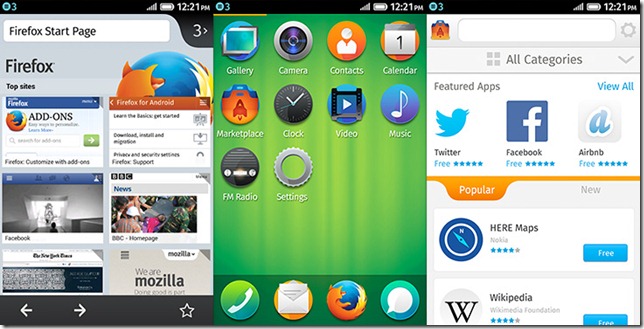
Móviles con Firefox OS ¡Nuevo Tipo de Celulares!

phone-os-screenshots

Mañana 2 de Julio en España, Firefox va a entrar en la carrera con los smartphones nuevos móviles con Firefox OS, sistema operativo de Mozilla, que junto con Movistar, ZTE y Alcatel han creado equipos de comunicación con el sistema operativo del zorrito.

Se puede decir que Firefox ha entrado un poco tarde a la competencia, tendrá que luchar no contra Android o iOs, ya que la participación del mercado de ambos es demasiada alta, sino contra Windows Phone o Blackberry por el tercer lugar. Su problema es el número de aplicaciones con la que cuenta, muy pequeña de la cuota de mercado, y si la comparamos con la tienda de aplicaciones de Microsoft o la Blackberry App World. Aparte de eso, quienes ya han probado el equipo comentan que el funcionamiento es bastante lento, tal vez debido a basarse en HTML5.

Sin embargo, Firefox está apuntando al segmento de bajo costo: el móvil ZTE Open o el Alcatel OneTouch Fire costarán 69 euros (90 dólares), incluyendo 30 euros de saldo para quienes lo adquieran en la modalidad de prepago.

Según la presidenta de la Fundación Mozilla, Mitchel Baker, internet es la plataforma “más poderosa” que ha existido nunca, con todo tipo de oportunidades tanto a nivel global como local, e integrada ahora con la tecnología móvil, mediante un sistema abierto.

En su opinión, esto estimulará la competitividad y la innovación, y además permitirá la comercialización de dispositivos mucho más baratos que los de otras plataformas para móviles.

¿El móvil con Firefox será una rareza sólo presente en España o también irá a otras partes del mundo? Veo muy difícil que tenga una participación decente del mercado, a menos que Movistar lo imponga, digamos que podría ser como acá en Perú, que la mayoría de hogares y empresas tienen routers ZTE o Huawei, porque Movistar Internet viene con esos equipos, digamos que empiezan a promocionar telefonía móvil con Firefox …

Descarga Firefox 7 [Versión Final]

Mozilla ha anunciado la versión número 7 del navegador Firefox. Con todo y los problemas de la versión 6, continuo siendo un fan de este software y creo seguir usándolo en el futuro.

image

¿Qué hace a Firefox 7.0 mejor que sus predecesores?
  • Incremento en la velocidad debido a un mejorado uso de la memoria (supuestamente 50% mejor)
  • Firefox Sync – los cambios en passwords y marcadores son reflejados inmediatamente
  • Nuevo renderizado que acelera las operaciones Canvas
  • Agregado soporte para text-overflow: ellipsis
  • Muchos errores relacionados con la estabilidad han sido resueltos

Puedes descargar Firefox 7.0 utilizando el sistema de actualización de Firefox o puedes descargarlo desde los siguientes enlaces.

Enlace de descarga [FTP]: Firefox 7 para Windows | Firefox 7 para Mac | Firefox 7 para Linux

Crear Extensiones Para Firefox [Recursos]

Actualmente estoy interesado en desarrollar extensiones para Firefox, y como anotación aquí traigo un listado de recursos para desarrollar extensiones para Firefox, algunos o la mayoría están en inglés, pero son necesarios para aprender el tema de crear una extensión para el navegador Firefox:

image1. Mozilla Developer Network (MDN) – Tutorial para aprender XUL.

Está en inglés, tiene un completo tutorial para aprender XUL, que no es otra cosa que el XML necesario para programar las extensiones de Firefox.

Enlace para MDN 

image2. Editor de Texto Komodo Edit

Komodo Edit es un editor de código abierto, pequeño y gratuito. Tiene soporte de XUL, y es donde desarrollan los ejemplos del enlace anterior.

Enlace para Komod Edit

3. XULRunner

Permite instalar, actualizar y eliminar extensiones para Firefox y Thunderbird.

Enlace para XULRunner

4. Utilizar Visual Studio como Entorno de Desarrollo para XUL

Aunque el XUL necesario para crear una extensión puede escribirse en el bloc de notas, o un editor de texto sencillo, el IDE del Visual Studio da soporte para Intellisense, validación y texto coloreado.

Enlace

5. Tutorial para crear una extensión de Firefox con Visual Studio

Con el anterior podemos utilizar Visual Studio para desarrollar nuestra propia extensión para Firefox. Está en inglés, pienso traducirla y actualizarla porque es del 2006.

Enlace

image6. Creador de Extensiones Online

El Add-On Builder nos permite crear extensiones básicas mediante un formulario.

Enlace

7. Crear una Extensión

En ingles, es un tutorial breve pero bastante completo de como desarrollar una aplicación, incluyendo algunas indicaciones para su depuración.

Enlace

10 Complementos de Firefox Para Diseñadores Web

Los siguientes son 10 complementos que puedes instalar en tu Firefox para ayudarte con el diseño web:


1. Web Developer


image

El complemento Web Developer es una gran suite de herramientas de diseño web con muchas funciones útiles que ayudarán a realizar las tareas de diseño web más eficiente. Por defecto al instalarle, aparece como una barra de herramientas en la parte superior del navegador, presentándote varios menús como CSS, Resize y Cookies.

Cuando necesitas inspeccionar el CSS de página, descubrir información acerca de una página web (tal como ver todos los atributos “alt” de las imágenes en la página), rápidamente validad un diseño que cumpla con las especificaciones para W3C o medir elementos de diseño, Web Developer será una gran herramienta muy conveniente para ti.


2. Firebug


image

Firebug es un complemento para diseño web de Firefox tan popular que ya hay complementos para él. Y seguramente cualquier diseñador puede sentirse a gusto con Firebug.

Firebug es un complemento “open source” que nos da herramientas de diseño web muy poderosas para inspeccionar y depurar un diseño web. Puede ayudar a averiguar que estilos CSS afectan ciertos elemtnos, en caso tengas un estilo CSS que parece no estar funcionando correctamente, inspeccionar el modelo de objetos de documento DOM para aprender la estructura de la página web, determinar atributos tales como color, ancho, altura y mucho más.

Firebug es algo complicada y demora aprender a utilizarla, pero vale el tiempo, asi que es recomendable leer la documentación antes de todo.


3. MeasureIt


image

Este complemento de Firefox tiene un simple propósito: darte una regla que puedes utilizar en cualquier página web para medir cualquier elementos. Desde que el diseño web necesita medidas exactas es una herramienta valiosa para tu colección de complementos de Firefox.


4. ColorZilla


image

Una cosa con la que lidian frecuentemente los diseñadores web es color. Este complemento incluye un selector de color parecido al que vemos en Photoshop y una herramienta cuentagotas para identificar los colores de una página web.


5. CSS Usage


image

CSS Usage es una extensión para Firefox que requiere tener instalado Firebug ya que es un complemento para éste, que descubre estilos CSS no utilizados. Trabaj identificando las CSS que usas y las que no, señalando las innecesarias para mantener tus archivos CSS tan ligeras posible.


6. Page Speed


image

La velocidad de un sitio web es importante para la usabilidad y la experiencia del usuario. Los usuarios odian los sitios web lentos, así que debes diseñar sitios web rápidos.

Page Speed es una extensión para Firefox y para Chrome, desarrollada por Google que analiza una página web y dice cuales cosas se pueden mejorar para aumentar la velocidad del sitio. Es una herramienta para probar la habilidad del diseño web para renderizar rápido.


7. HTML Validator


image

Este complemento de Firefox ayudará a que te asegures que estás escribiendo un correcto código HTML.


8. IE Tab 2


image

Un diseñador web siempre está preocupado acerca de la compatibilidad de su diseño con varios navegadores, IE Tab 2 es un complemento de Firefox que permite ver cualquier página en Internet Explorer, sin dejar Firefox, todo lo que tienes uq ehacer es elegir “View Page in IE Tab” en el menú contextual.


9. Screengrab


image

Tomar caputras de pantalla en el navegador es una tarea común para diseñadores web. Screengrab es una herrmaienta simple para tomar capturas de pantalla totales o parciales, puedes copiar al portapapeles o guardarlo en el disco como un archivo de imagen.


10. SEO Doctor


image

La optimización para los motores de búsqueda debería empezar en la fase de diseño cuando el HTML del sitio está en pañales, y SEO Doctor es una herramienta conveniente para revisar el SEO de cualquier página web.

SEO Doctor te da un puntaje entre 0 a 100% y resalta áreas en la página web que puede estar optimizada para los motores de búsqueda. Una característica útiles poder exportar los datos a hojas de cálculo para un análisis posterior o archivo.

Desactiva Animaciones de Pestañas en Firefox 4

Las animaciones que tienen las pestañas en Firefox 4 podrían ser muy bonitas o llamativas, pero si te desagradan o piensas que están demás puedes desactivarlas con este pequeño truco.

Simplemente escribe about:config en la barra de direcciones, y busca browser.tabs.animate. Haz doble click para cambiar el valor a false y luego cierra la pestaña de about:config.

image

Entonces de ahora en adelante las pestañas simplemente se abrirán o cerrarán sin hacer mucho aspaviento.

Descarga Mozilla Firefox 4

image

Amigos, ya está disponible por fin la versión 4 del navegador Mozilla Firefox, y pueden hacer click en la imagen para ir a la página de la descarga.

Características

Navegación más fácil con la “barra alucinante”, pestañas en la parte superior, con los elementos del menú en el botón “Firefox”, y un sólo botón para los marcadores. Ahora cuenta con un botón Recargar/Parar simplificado, y el botón Inicio fue movido a la derecha del campo de búsqueda. Ahora hay la posibilidad de marcar una pestaña como permanente, detecta si ya has abierto una dirección. Tiene la funcionalidad de Panorama para organizar las pestañas.

Alto Rendimiento: más velocidad, protección ante cuelgues, rendimiento del mundo real, gráficos en 3D y aceleración por hardware.

Seguridad avanzada y Poderosa personalización

Más características en la página de Firefox 4.

Ver Archivos Ocultos de Windows con Chrome, Firefox o con Opera

Nada dificil, sólo tienes que teclear la dirección “file:///c:/” en la barra de direcciones de un explorador, sea Chrome, Opera o Firefox.

UBUNTU 11 Alpha Ya Está Disponible con el Nuevo Escritorio UNITY y Firefox 4

image

La primera versión Alpha de Ubuntu 11, llamado Natty Narwhal ha sido publicada. Aunque está clasificada como una versión para desarrollador, ya nos muestra bastante lo que va a ser el Ubuntu en su versión onceava. Eso si, no es recomendable actualizar en sistemas en producción.

Esta versión alpha trae a Firefox 4 beta 7, y trae activado por defecto el entorno de escritorio UNITY, que reemplaza a Gnome.

Actualiza a Firefox 3.6.12 Para Corregir Vulnerabilidad

Mozilla ha liberado una pequeña actualización para Firefox 3.6, que corrgie una crítica vulnerabilidad descubierta el último Lunes, y lo anunció en varios sitios.

De acuerdo al reporte sobre el error, un sitio web malicioso está intentando explotar dicha vulnerabilidad, convirtiendolo esto en un problema de día cero.

Para reparar ese problema, haz click en el menú Ayuda, Buscar Actualizaciones, y sigue la instrucciones de la pantalla.

Bloque los Molestos Anuncios de las Web con Adblock Plus [Firefox]

¿Te molestan los anuncios, popus, banners y ventanas emergentes que se muestran cada vez que ingresas a una página web?

Entonces puede que te guste Adblock Plus, que es un complemento para Firefox que bloquea anuncios e incluso dominios con malware. También se puede personalizar los filtros, de modo que podemos bloquear ciertas partes de una web que no necesitamos.

Los filtros se pueden adaptar para sitios web especificos, de ese modo bloqueamos anuncios en las páginas web que frecuentamos.

Descarga Adblock Plus para Firefox.

Elimina los Anuncios de Hotmail en Firefox, Chrome, Safari y Opera

Este es un truco para Firefox, Chrome, Opera y Safari.

Eres usuario de Hotmail, y no te interesa cambiarte a Gmail u otro servicio de correo aparentemente más "popular", sin embargo esos feos anuncios en tu bandeja de entrada no te gustan y quieres desaparecerlos.

A diferencia de Gmail que te da la opción de desactivar los anuncios en la bandeja de entrada, Windows Live Hotmail no te da esa oportunidad.

Pero hay una solución de terceros, que combina a GreaseMonkey (para Firefox) y un script llamado Windows Live Ad Remover Userscript.

Sobre GreaseMonkey podemos decir en forma breve que es un complemento para Firefox que nos permite ejecutar scripts que modifican las páginas web que visitamos, agregando funcionalidad o quitandole cosas, por ejemplo los anuncios de Hotmail.

Luego de instalar el complemento GreaseMonkey, instalamos el script Ad Remover y ya tendremos a nuestra cuenta de Hotmail libre de esos anuncios.

Si contamos con Google Chrome solo basta con ir a la página del script mencionado y hacer click en el botón superior que dice Install.

Si es Safari, en vez de GreaseMonkey, instalaremos GreaseKit.

Si tienes Opera, puedes instalar el script siguiendo los pasos para utilizar scripts en Opera.

Firefox 3.0.2: Problemas solucionados, más idiomas y Gmail

Mozilla ha liberado Firefox 3.0.2, la segunda actualización para la última versión de Firefox.

Como es usual, viene con un número de mejoras para la estabilidad, y parches para 5 vulnerabilidades de seguridad 2 de ellas criticas.

MFSA 2008-44 resource: traversal vulnerabilities
MFSA 2008-43 BOM characters stripped from JavaScript before execution
MFSA 2008-42 Crashes with evidence of memory corruption (rv:1.9.0.2/1.8.1.17)
MFSA 2008-41 Privilege escalation via XPCnativeWrapper pollution
MFSA 2008-40 Forced mouse drag

Hay dos nuevos idiomas: Sinhala y Slovene, aumentando a 48 el número de idiomas disponibles para Firefox, con 8 más en estado de beta.

También, esta actualización agrega a Gmail como proveedor de webmail, de modo que se puede utilizar para componer correos electronicos cuando se hace click sobre enlaces mailto: o para compartir páginas web seleccionando Archivo/Enviar enlace... desde el menú principal. Para utilizarlo, abre la ventana de Opciones (o Preferencias en Linux y Mac), elige la pestaña de Programas, buscar por mailto: en la columna Tipo de Contenido, y selecciona Gmail.

Para actualizar a la versión Firefox 3.0.2, selecciona Comprobar/Buscar actualizaciones... en el menú Ayuda, o espera que indique la actualización automatica. Por si interesa, al actualizar a esta versión, el agregado de Delicious no es compatible aún y se deshabilitó.

Fuente

Firefox: Trabajando con las pestañas

Recientemente publiqué en otro blog una entrada sobre una extensión o agregado de Firefox que permite abrir una nueva pestaña al lado de la activa. Aunque es algo que se acerca al comportamiento de Internet Explorer, no es algo óptimo, ya que agrega otra opción al menú contextual, sobrecargandolo. Pero "algo es algo". Incluso ahora Google Chrome trae como novedad que al abrir una nueva pestaña muestra pequeñas viñetas de los sitios más visitados.

Pero lo bueno de Firefox es su modelo de extensibilidad, y hay extensiones que nos permiten mejorar aún más nuestra experiencia al navegar:

1.NewTabURL
Esta extensión nos permite cargar una web cada vez que se abra una nueva pestaña. El comportamient normal de Firefox al abrir una nueva pestaña es abrir una en blanco. Tal vez para muchos no es una molestia, pero para algunos como yo, sí. Esta extensión es sencilla y con pocas opciones, pero las que tiene son suficientes. SE puede personalizar la pestaña que se mostrará al abrir una nueva. Puede ser una página en blanco como lo normal, la página de inicio, la página actual, o una personalizada. Y lo mejor, es que cuando el portapapeles contiene una dirección, se puede configurar para que el abrir una pestaña se abra esa dirección, siempre o solo una vez.
Descargar NewTabURL


Sigue leyendo...


2.ChromiFox
Y debido a la novedad de Google Chrome, muchos estarán encantados con el aspecto del nuevo navegador, pero no quieren abandonar tampoco a Firefox. Y es que la funcionalidad de Firefox que alcanza con las extensiones es muy grande en comparación con la que tiene Google Chrome. Podemos descargar el tema ChromiFox, para darle la apariencia de Chrome a Firefox. Como es una versión RC, hay que registrarse para descargarlo, y es que como es una versión experimental los chicos de Mozilla quieren dar seguimiento de cuanta gente lo descarga y utiliza, para mejorarlo. Si no quieres registrarte, puedes descargarlo de Rapidshare.

3.Tabs Open Relative
Esta extensión supera a la que mencioné en BSA, ya que modifica el comportamiento de abrir nuevas pesntañas en Firefox, de modo que las nuevas pestañas se abren al costado de la pestaña activa o actual, a diferencia del comportamiento normal que abre la nueva pestaña al final. Si eres un loco "abre pestañas", que tiene 10 o 12 pestañas (así como yo) esta extensión te gustará tanto como a mí. Descarga esta extension desde aqui.

Fuente:
ElGeek
LifeHacker


Marcadores en Firefox 3 y Linux Ubuntu

Sigo "tuneando" esta laptop y queriendo revisar mis marcadores en Google, instalo la Barra Google en Firefox (la versión 3) pero hasta ahora no he podido ver mis marcadores desde la barra. Tengo que acceder por la web.

Solo aparece "Descargando marcadores" y ahí se queda. No es problema de la conexión a internet, porque puedo navegar bien y ver incluso vídeos de Youtube fluidamente. ¿Qué puede ser? ¿Alguien que pueda ayudarme?

ACTUALIZADO 14 de julio:
Aparentemente no hay solución al problema. La barra Google no es totalmente compatible con Linux. En el Grupo de Ayuda de Google se confirma, un miembro del staf de Google indica que "La barra Google no es 100% compatible con Linux" señalando que se está trabajando en dicha incompatibilidad.

Buscando en internet veo que nadie tiene una solución para reparar ese problema, pensandolo bien, si los empleados de Google dicen que no hay, es casi imposible que lo haya. Sin embargo hay una aternativa. Se puede instalar la extensión para Firefox GBookmarks. Esta extensión crea un menú al lado del menú Ayuda. Funciona igual que la barra de Google, pero claro no se encuentra dentro de ella.

Entonces, a usar la barra Google en Windows y Linux, excepto que para los usuarios del pingüino hay que usar la extensión GBookmarks.


Sigue leyendo...


Opera 9.5 : Antes de Firefox

Ya hace muchos años que dejé de usar Internet Explorer, si bien es el omnipresente navegador en la mayoría de computadoras. Te venden una computadora y pues "tiene" que tener instalado el Windows, y por consiguiente el Internet Explorer es el único explorador de internet con que cuentas hasta que te bajas Firefox u otro de tu agrado.


Sigue leyendo...


Mi navegador favorito es el Firefox, fuera del consumo exagerado de memoria que tiene de vez en cuando, sus pestañas y su personalización con complementos lo hace perfecto. Pero antes, mucho antes, usaba Opera.

No recuerdo bien la versión, pero tenía conexión de internet por acceso telefonico. mientras Internet Explorer era pesado y se colgaba, cuando descubrí opera, la navegación fue otra cosa. También tenía pestañas, y aunque decian que le faltaba algunas características que tenia el IE, a mi no me hacian falta. Dejé de usarlo no sé porque razón, volví al Internet Explorer, y luego encontré a Firefox.

Ahora Opera está en su versión 9.5 e incluso tiene su versión para dispositivos móviles. Tiene muchas características interesantes que me hacen querer probarlo, a ver que tal va, aunque es dificil dejar a Firefox.

Enlaces:
HomePage de Opera
Descargar Opera 9.5

Remover contmenu.dll de TrojanHunter

Al momento de desinstalar TrojanHunter, queda un archivo en ejecución llamado contmenu.dll. Aparentemente no se puede remover o eliminar debido a que sigue siendo ejecutado al inicio del sistema.


Sigue leyendo...


Para removerlo hay que seguir los siguientes pasos:

- Ir a INICIO-EJECUTAR y escribir:
regsvr32 /u ContMenu.DLL
- Hacer clic en Aceptar y confirmar la de-registración.
- Reiniciar la computadora.

Ahora si se puede eliminar el archivo, No abras el Internet Explorer o el explorador de Internet que uses antes de borrarlo.

NOD32 Online

Nod32 es el antivirus desarrollado por la empresa Eset, es el más usado y más recomendado por la mayoría de conocedores. A diferencia del pesado Norton o de un problemático Panda, este antivirus es ligero y no interfiere con el trabajo del usuario, lanzando advertencias a diestra y siniestra. Es lo que se espera de un software antivirus, que trabaje detectando virus y eliminandolo, con la mínima intervención del usuario.


El Nod32, en su versión de escritorio tiene diferentes módulos:

AMON : monitoreo de archivos
EMON : monitoreo de correo electrónico
DMON : monitoreo de documentos de Office
IMON : monitoreo del tráfico de Internet.

Configurandolo adecuadamente y estando pendiente que se actualize siempre, el Nod32 nos protegerá muy bien, y es tan ligero que he podido instalarlo en una computadora Pentium I con 233 mhz de procesador, permitiendo trabajar con Word, Excel y Power Point sin problemas.

Ahora Eset ha lanzado una versión menor Online, llamada ESET Online Scanner, la cual detecta cualquier malware que este presente en el sistema. El único problema es que solo puede ser usado con el Internet Explorer, yo que uso Firefox, tuve que dar pase al borwser de Microsoft para poder probar esta herramienta, debido a que utiliza controles ActiveX. Es un escáner en línea, y detecta y elimina cualquier amenaza presente en el sistema, pero tal como lo advierten en la web, no previene la infección, para cumplir ese objetivo hay que utilizar el Antivirus Nod32.

Probar Eset Online Scanner.

Firefox 3 Beta

Aquí una lista de las novedades en la nueva versión de Firefox:
  • Mejora y facilita la configuración de los plugins.
  • Haciendo clic sobre el icono del sitio en la barra de direcciones muestra un cuadro de dialogo que muestra los datos del propietario para sitios webs seguros.
  • Mejora la seguridad, pudiendo identificar sitios web maliciosos.
  • Si se ingresa a un sitio conocido por contener malware, una diloago de advertencia será mostrado, dando la oportunidad de que el usuario decida entre seguir o no en el sitio. Incluso también detecta sitios conocidos de pishing e impide el acceso al sitio.
  • Hará un poco más dificil visitar sitios web sin firma o que sus certificados SSL no coinciden.
  • Pero aún si se desea ingresar a los sitios, se pueden añadir excepciones para que firefox se salte esa protección.
  • El administrador de descargas muestra mayor información, el sitio desde donde se descargó y la carpeta donde se ha almacenado.

  • Firefox 3 pregunta al usuario si desea guardar el password de un determinado sitio web, despues de haberlo registrado al momento de loguearse, no tengo muy clara esta opción, pero puede agilizar el proceso de guardar contraseñas.
  • La nueva versión da la opción de elegir entre diversas opciones para los diferentes tipos de archivos, que se ejecutarán mientras navegamos.
  • Hay una mejor forma de agregar marcadores, por etiquetas. Automaticamente los marcadores se agrupan, por frecuencia de visitas que tengan los sitios, asi llevaremos un control de los sitios que mas frecuentemos.

Firefox: Controlar ancho de pestañas y Tab Scrolling

Usar pestañas para navegar es una de las mejores opciones que tiene Firefox, pero también una de las que causa problemas, ya que si abres demasiadas (así como yo) solo una parte de ellas se mostrará y las demás quedarán ocultas.

Pero se puede manipular el ancho, y también el que Firefox oculte las que no alcanzen en la pantalla (scrolling).

Tipea about:config en la barra de direcciones y busca la clave browser.tabs.tabMinWidth. El valor por defecto es 100 (pixeles). Se puede modificar este valor (haciendo doble clic) para hacerlo más pequeñas o mas anchas, o poner 0 (cero) para evitar que Firefox oculte las que no alcanzen dentro de la pantalla (scrolling).