¿Necesitas ver las respuestas JSON de servicios web en el aborrecido pero omnipresente IE?
El siguiente es un truco probado en Windows XP, Windows 7, Windows 8.1 utilizando IE desde la versión 7 a la 11.
Abre el bloc de notas y pega lo siguiente:
Windows Registry Editor Version 5.00;
; Indica a IE 7,8,9,10,11 como abrir documentos JSON en Windows XP y posterior.
; 25336920-03F9-11cf-8FD0-00AA00686F13 es el CLSID para "Mostrar" .
;
[HKEY_CLASSES_ROOT\MIME\Database\Content Type\application/json]
"CLSID"="{25336920-03F9-11cf-8FD0-00AA00686F13}"
"Encoding"=hex:08,00,00,00
Si alguien lo prueba me avisa. Saludos.
Mostrando las entradas con la etiqueta internet explorer. Mostrar todas las entradas
Mostrando las entradas con la etiqueta internet explorer. Mostrar todas las entradas

Anime de Internet Explorer
A ver, la gente de Microsoft nos anima a utilizar Internet Explorer con esta publicidad en versión anime. Una chica huye de unos robosts malvados (¿Android?) y se convierte en una especie de Sailor Moon para destruirlos. Luego aparece un enorme robot con apariencia de zorro (¿Firefox?) y termina el vídeo. Hum, esto huele a desesperación.
Nota: Yo uso y recomiendo Chrome o Firefox. Internet Explorer sirve para descargarlos, luego se queda en el disco, para siempre.
Internet Explorer 10: Demo y Descarga
 Microsoft ya tiene en proceso de desarrollo la versión número 10 de su navegador Internet Explorer, y ha presentado un vídeo demostrando las características de la futura versión.
Esto puede ser tomado como una paletada más al entierro de Internet Explorer 6, y una promesa sobre un futuro más innovador para el navegador de internet más utilizado en el mundo.
Veamos el vídeo presentado en la conferencia MIX 2011

Tiene buen aspecto…
Ya puedes descargar Internet Explorer 10, pero recuerda que solo es para pruebas.
Instalador Completo de Internet Explorer 9
La final versión de Internet Explorer 9 fue lanzada el 14 de Marzo del 2011, y a continuación mostramos una lista de algunas de las nuevas características de Internet Explorer 9.

Nuevas Características de Internet Explorer 9 (IE 9):
- Una interfaz de usuario más compacta.
- Un administrador de descargas con la posibilidad de pausar y reiniciar una descarga.
- La posibilidad de fijar sitios para acceder a las páginas web más frecuentemente visitadas.
- Navegación por pestañas con la habilidad de “salir” de la ventana principal de Internet Explorer.
- Búsqueda en la barra de direcciones con un soporte de sugerencias de búsqueda.
- Una Nueva pestaña con las páginas más visitadas.
- Barra de notificaciones que aparece en la parte baja de la ventana.
- Aceleración de hardware GPU.
- Asistente para el desempeño de los complementos.
- Filtrado de ActiveX.
- Seguimiento de navegación privada.
El instalador completo de Internet Explorer 9 está disponible en 39 idiomas y ahora está disponible para versiones de 32 y 64 bits de Windows Vista, Windows 7 y Server 2008. Desafortunadamente los usuarios de Windows XP no pueden contar con esta nueva versión de Internet Explorer.
Internet Explorer 9 – Descarga la Versión Final

Hoy Microsoft publica la versión final de Internet Explorer 9 para descarga gratuita, como requisito mínimos es contar con Windows Vista/7/Server 2008 SP2.
Lo más resaltante de esta versión es el soporte a HTML5.
El Internet Explorer Se Colgó
¿Te ha pasado que estás navegando y repentinamente se cuelga el Internet Explorer? A cualquiera le ha pasado, y normalmente la mayoría de personas lo soluciona reseteando la computadora.
Para solucionar el problema que el Internet Explorer se ha colgado, presiona al mismo tiempo las teclas CTRL ALT SUPR.
Se abrirá el Administrador de Tareas, que muestra todos los procesos o programas que se están ejecutando en ese momento.
La pantalla será muy parecida a la siguiente (Windows XP):
 Selecciona todos los procesos que digan "iexplorer.exe" y haz click en el botón Terminar proceso. Así se cerrará el Internet Explorer sin tener que necesitar resetear la computadora.
Para solucionar el problema que el Internet Explorer se ha colgado, presiona al mismo tiempo las teclas CTRL ALT SUPR.
Se abrirá el Administrador de Tareas, que muestra todos los procesos o programas que se están ejecutando en ese momento.
La pantalla será muy parecida a la siguiente (Windows XP):

El Internet Explorer 8 Esta Muy Lento ¡Solucion!
Considero que mi navegador favorito para internet desde ya hace varios años es Firefox, y si me pongo a enumerar las razones no acabaría. Pero hay que aceptar que el Internet Explorer aún es necesario para algunas páginas web que no funcionan con Firefox.
Siempre me gusta actualizar el Windows con los últimos parches de seguridad y/o aplicaciones, preferentemente el navegador Internet Explorer que ahora anda por la versión 8. Pero el problema es que el IE8 es demasiado lento, se demora mucho para iniciar.
Dandome vueltas por internet llego a enterarme que la extrema lentitud del IE8 se debe principalmente a la presencia de un registro de sitios restringidos y zonas de seguridad generados por herramientas antispyware como Sypbot.
La solución que la da Windows Fix Up es descargar el archivo DelDomains.inf (haz click derecho y Guardar Como...). Grabarlo en una carpeta, hacer click derecho sobre él y hacer click en Instalar. Al hacer eso se eliminarán el registro de sitios restringidos y zonas de seguridad.
Personalmente a mi me funcionó. Aceleró el Internet Explorer 8 de manera dramática, de verdad. Normalmente demoraba 1 minuto para iniciar y congelaba la computadora unos segundos. Ahora ya no pasa ningun congelamiento y el IE8 arranca en 5 segundos.
Pero, en la misma página, nos indican que existe un paso adicional que es opcional pero que también influye en la velocidad de arranque del IE8. Y es ir a Menu Inicio, Ejecutar, y escribir:
Y presionar Enter. Eso registrará dicho proceso, y acelerará el IE8 un poco más. No esperen que sea una bala, pero dejará de ser una tortuga.
Siempre me gusta actualizar el Windows con los últimos parches de seguridad y/o aplicaciones, preferentemente el navegador Internet Explorer que ahora anda por la versión 8. Pero el problema es que el IE8 es demasiado lento, se demora mucho para iniciar.
Dandome vueltas por internet llego a enterarme que la extrema lentitud del IE8 se debe principalmente a la presencia de un registro de sitios restringidos y zonas de seguridad generados por herramientas antispyware como Sypbot.
La solución que la da Windows Fix Up es descargar el archivo DelDomains.inf (haz click derecho y Guardar Como...). Grabarlo en una carpeta, hacer click derecho sobre él y hacer click en Instalar. Al hacer eso se eliminarán el registro de sitios restringidos y zonas de seguridad.
Personalmente a mi me funcionó. Aceleró el Internet Explorer 8 de manera dramática, de verdad. Normalmente demoraba 1 minuto para iniciar y congelaba la computadora unos segundos. Ahora ya no pasa ningun congelamiento y el IE8 arranca en 5 segundos.
Pero, en la misma página, nos indican que existe un paso adicional que es opcional pero que también influye en la velocidad de arranque del IE8. Y es ir a Menu Inicio, Ejecutar, y escribir:
regsvr32 actxprxy.dll
Y presionar Enter. Eso registrará dicho proceso, y acelerará el IE8 un poco más. No esperen que sea una bala, pero dejará de ser una tortuga.
Internet Explorer 8
Acabo de instalar el Internet Explorer 8, y aqui algunas capturas de pantalla de la configuración.
Haz click en la imagen para verla más grande.
Al principio te da la bienvenida.

Luego pregunta si deseas activar Sitios sugeridos

Si elegimos configuración rápida o personalizada.

Seleccionar el proveedor de búsquedas predeterminado, en mi caso Google (Ave Google).
 Si deseamos actualizar el proveedor de búsquedas.

Puede usar aceleradores con texto que seleccione en una página web para realizar tareas, como abrir una dirección postal en un sitio web de mapas o buscar la definición de una palabra en el diccionario. También puede elegir los servicios web o los sitios web que los aceleradores usan para realizar diferentes tipos de tareas. Internet Explorer 8 incluye una variedad de aceleradores de forma predeterminada, pero usted puede agregar más o quitarlos según lo desee.
 El filtro SmartScreen permite detectar casos de pishing y falsificación de sitios web.


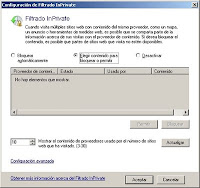
El filtro InPrivate, nos permite visitar páginas sin dejar rastro en cookies o el historial.
Haz click en la imagen para verla más grande.
Al principio te da la bienvenida.

Luego pregunta si deseas activar Sitios sugeridos

Si elegimos configuración rápida o personalizada.

Seleccionar el proveedor de búsquedas predeterminado, en mi caso Google (Ave Google).
 Si deseamos actualizar el proveedor de búsquedas.

Puede usar aceleradores con texto que seleccione en una página web para realizar tareas, como abrir una dirección postal en un sitio web de mapas o buscar la definición de una palabra en el diccionario. También puede elegir los servicios web o los sitios web que los aceleradores usan para realizar diferentes tipos de tareas. Internet Explorer 8 incluye una variedad de aceleradores de forma predeterminada, pero usted puede agregar más o quitarlos según lo desee.
 El filtro SmartScreen permite detectar casos de pishing y falsificación de sitios web.


El filtro InPrivate, nos permite visitar páginas sin dejar rastro en cookies o el historial.

Opera 9.5 : Antes de Firefox
Ya hace muchos años que dejé de usar Internet Explorer, si bien es el omnipresente navegador en la mayoría de computadoras. Te venden una computadora y pues "tiene" que tener instalado el Windows, y por consiguiente el Internet Explorer es el único explorador de internet con que cuentas hasta que te bajas Firefox u otro de tu agrado.
Sigue leyendo...
Mi navegador favorito es el Firefox, fuera del consumo exagerado de memoria que tiene de vez en cuando, sus pestañas y su personalización con complementos lo hace perfecto. Pero antes, mucho antes, usaba Opera.
No recuerdo bien la versión, pero tenía conexión de internet por acceso telefonico. mientras Internet Explorer era pesado y se colgaba, cuando descubrí opera, la navegación fue otra cosa. También tenía pestañas, y aunque decian que le faltaba algunas características que tenia el IE, a mi no me hacian falta. Dejé de usarlo no sé porque razón, volví al Internet Explorer, y luego encontré a Firefox.

Ahora Opera está en su versión 9.5 e incluso tiene su versión para dispositivos móviles. Tiene muchas características interesantes que me hacen querer probarlo, a ver que tal va, aunque es dificil dejar a Firefox.
Enlaces:
HomePage de Opera
Descargar Opera 9.5
Remover contmenu.dll de TrojanHunter
Al momento de desinstalar TrojanHunter, queda un archivo en ejecución llamado contmenu.dll. Aparentemente no se puede remover o eliminar debido a que sigue siendo ejecutado al inicio del sistema.
Sigue leyendo...
Para removerlo hay que seguir los siguientes pasos:
- Ir a INICIO-EJECUTAR y escribir:
regsvr32 /u ContMenu.DLL
- Hacer clic en Aceptar y confirmar la de-registración.
- Reiniciar la computadora.
Ahora si se puede eliminar el archivo, No abras el Internet Explorer o el explorador de Internet que uses antes de borrarlo.
NOD32 Online
Nod32 es el antivirus desarrollado por la empresa Eset, es el más usado y más recomendado por la mayoría de conocedores. A diferencia del pesado Norton o de un problemático Panda, este antivirus es ligero y no interfiere con el trabajo del usuario, lanzando advertencias a diestra y siniestra. Es lo que se espera de un software antivirus, que trabaje detectando virus y eliminandolo, con la mínima intervención del usuario.
El Nod32, en su versión de escritorio tiene diferentes módulos:
AMON : monitoreo de archivos
EMON : monitoreo de correo electrónico
DMON : monitoreo de documentos de Office
IMON : monitoreo del tráfico de Internet.
Configurandolo adecuadamente y estando pendiente que se actualize siempre, el Nod32 nos protegerá muy bien, y es tan ligero que he podido instalarlo en una computadora Pentium I con 233 mhz de procesador, permitiendo trabajar con Word, Excel y Power Point sin problemas.
Ahora Eset ha lanzado una versión menor Online, llamada ESET Online Scanner, la cual detecta cualquier malware que este presente en el sistema. El único problema es que solo puede ser usado con el Internet Explorer, yo que uso Firefox, tuve que dar pase al borwser de Microsoft para poder probar esta herramienta, debido a que utiliza controles ActiveX. Es un escáner en línea, y detecta y elimina cualquier amenaza presente en el sistema, pero tal como lo advierten en la web, no previene la infección, para cumplir ese objetivo hay que utilizar el Antivirus Nod32.
Probar Eset Online Scanner.
Cuidado con Keyloggers
Cunado se utilicen computadoras públicas como en cabinas de internet o computadoras del amigo o vecino, hay que tener un cuidado especial, ya que puede tener instalado un keylogger.
¿Que es un keylogger?
Un keylogger es un programa "oculto" que graba en un archivo todas las pulsaciones de teclado que se realicen en una computadora. Es decir, graba todo lo que escribes. Y luego la persona que instaló el keylogger abre el archivo y lee todo lo que has escrito. Lo peligroso es que dentro de ese archivo puede estar la clave de tu messenger o de tu correo, incluso la clave de tu cuenta del banco, que según sea el caso puede ser vaciada sin compasión.
¿Como sé que tengo un keylogger?
La mala noticia es que no es fácil detectarlo. La buena, es que hay herramientas como Hijackthis o antivirus que pueden detectarlo, aunque es mejor que un informático te de su apoyo en esto. En internet puedes encontrar diversas recomendaciones, aunque la más efectiva para deshacerse de un keylogger en tu propia computadora es formatearla.
Si no tienes internet en casa, hay un riesgo de que haya un keylogger en la cabina de internet
Hay un riesgo y es que hay administradores de cabinas inescrupulosos que instalan este tipo de software para "probarlos", y se han dado casos que venden los passwords o contraseñas. Hay una forma de evitarlo y es escribir tu clave o password agregándole caracteres adicionales, es decir si la clave es clave456, se escribe cRltavve425960 y luego se borran un carácter cada dos posiciones, de ese modo el keylogger grabará una clave alterada y será mas difícil al tarea de descifrarla para la persona que lo colocó. Esa sería una forma.
En algunos lados he visto que sugieren utilizar el teclado virtual que proporciona Windows, pero un teclado virtual emula a un teclado real, y a vista de un keylogger lo escrito en un teclado virtual, es igual a lo escrito en uno real.
Otra sugerencia es utilizar software que almacena passwords y que llenan automáticamente formularios, software que es portable y puede ser trasladado en una memoria USB. Existen muchos, y es la forma más segura para personas que tienen que utilizar por diferentes motivos computadoras ajenas o públicas. Y muchas, tienen información demasiado importante para correr el riesgo de ser grabados por un keylogger.
Entradas Relacionadas:
- ¿Quieres averiguar o cambiar la clave o contraseña de esa computadora?
- Utilidades para romper passwords, claves o contraseñas
- Consulta de lector: Passsword en mi laptop
- Como burlar el password de la BIOS de una computadora
- Claves, passwords y contraseñas
7 formas de trabajar más rápido con conexiones lentas

Desde la página de Microsoft, son 7 formas de trabajar más rápido o vencer la exasperación que nos da cuando hay una demora que afecta nuestro trabajo el uso que le demos al internet con una conexión lenta:
Si vas a enviar muchos archivos en word o excel, esto funciona, en cambio si vas a enviar imágenes, es preferible que lo envíes de acuerdo al tamaño de las imágenes, mientras no pase de 1 mb de tamaño, la espera hasta que salga el correo no será tan larga.
Sigue leyendo...
2. Acelerar la navegación desactivando imágenes en el Internet Explorer.

3. Enviar correos mediante listas de distribución.
Si se envía un correo a muchos destinatarios, es mejor crear una lista de distribución, es mas eficiente y fácil de manejar.
4. Trabajar fuera de línea usando el modo En Caché de Exchange en Outlook.
Si trabajamos con un servidor Exchange, activar el modo En Caché de Exchange, acelerará la manipulación de correos.
5. Reducir el tamaño del E-Mail con firmas de correo sencillas.
Una firma elaborada, con imágenes, hará más pesado el correo, y demorará en salir. Debemos utilizar colores, y caracteres, para confeccionar una firma poco cargada.
6. Explorer fuera de línea guardando las páginas web en la computadora.
Si se encuentra una página interesante, es mejor guardarla en la computadora para luego leerla, en vez de ir a la web cada vez que se quiera ver.

7. Abrir páginas web más rápido incrementando la caché.
Hay que destinar al menos 250 mb de espacio para los archivos temporales de internet.

Haz clic aquí para leer el artículo completo en inglés.
Internet Explorer: 2 Cuentas de Hotmail (Live) a la vez
Tienes mas de una cuenta en Hotmail o Yahoo y has pensado abrir las dos al mismo tiempo en Internet Explorer para revisarlas al mismo tiempo y te das cuenta que no se puede.
Pues si se puede. Hay que cerrar primero el Internet Explorer, y abrir una carpeta cualquiera, ir al menu Herramientas, Opciones de Carpeta. En la pestaña Ver, marcar Abrir Ventanas de carpeta en un proceso independiente. Luego puedes abrir dos ventanas de Internet Explorer. Y tus dos cuentas puedes abrirla al mismo tiempo.

Pues si se puede. Hay que cerrar primero el Internet Explorer, y abrir una carpeta cualquiera, ir al menu Herramientas, Opciones de Carpeta. En la pestaña Ver, marcar Abrir Ventanas de carpeta en un proceso independiente. Luego puedes abrir dos ventanas de Internet Explorer. Y tus dos cuentas puedes abrirla al mismo tiempo.

Suscribirse a:
Entradas (Atom)


